Windows 使用教程
在 Windows 电脑上完成安装与连接
本教程适合 Windows 10 / 11 桌面设备。请按顺序完成访问官网、下载客户端、登录账户、确认服务和连接操作。
购买前请确认当前设备可以安装客户端,并且你可以按照本页说明完成登录和连接。购买后以实际套餐规则和账户状态为准。
打开官网并登录账户
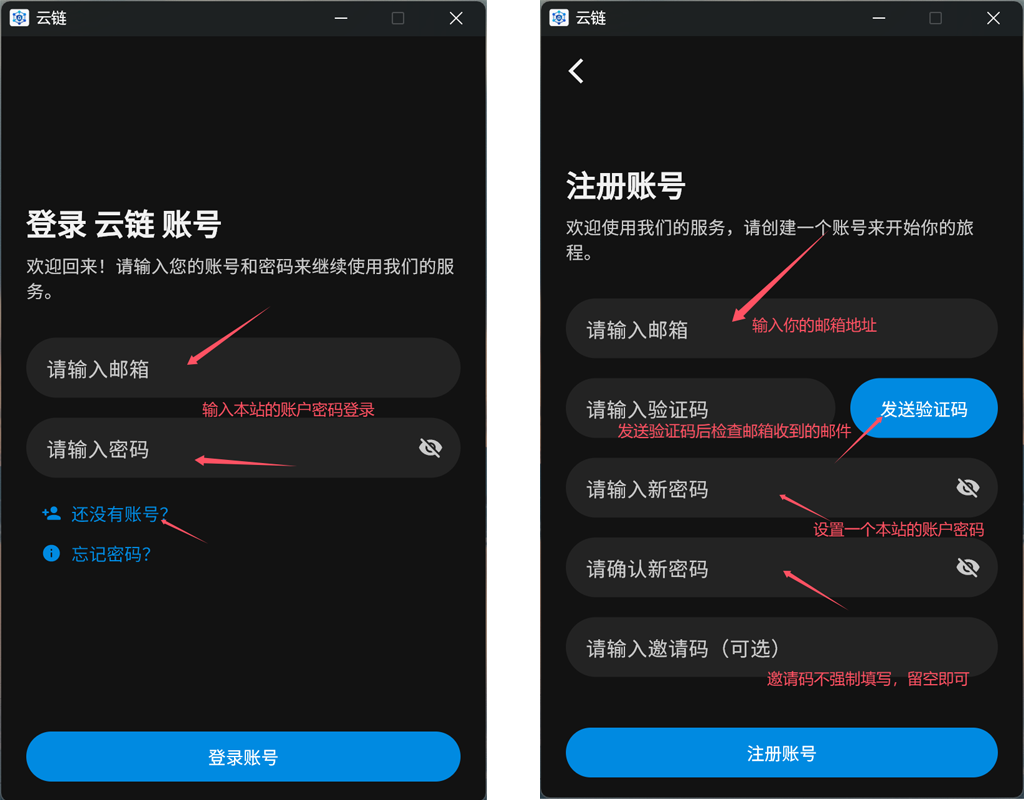
请先访问 云联官网 完成注册或登录;如果已经有账户,请使用注册邮箱和密码进入用户中心。
安装并打开客户端
下载完成后打开安装包,根据系统提示完成安装。若 Windows SmartScreen 或安全软件提示风险,请先确认文件来自上方下载地址,再选择继续运行或允许安装。
建议安装到默认目录,方便后续自动更新。
如使用免安装版,请先完整解压后再运行,不要在压缩包内直接打开。
登录云联账户
打开客户端后,输入你在云联注册的邮箱和密码。登录成功后,客户端会读取当前账户可用信息。
确认或购买服务
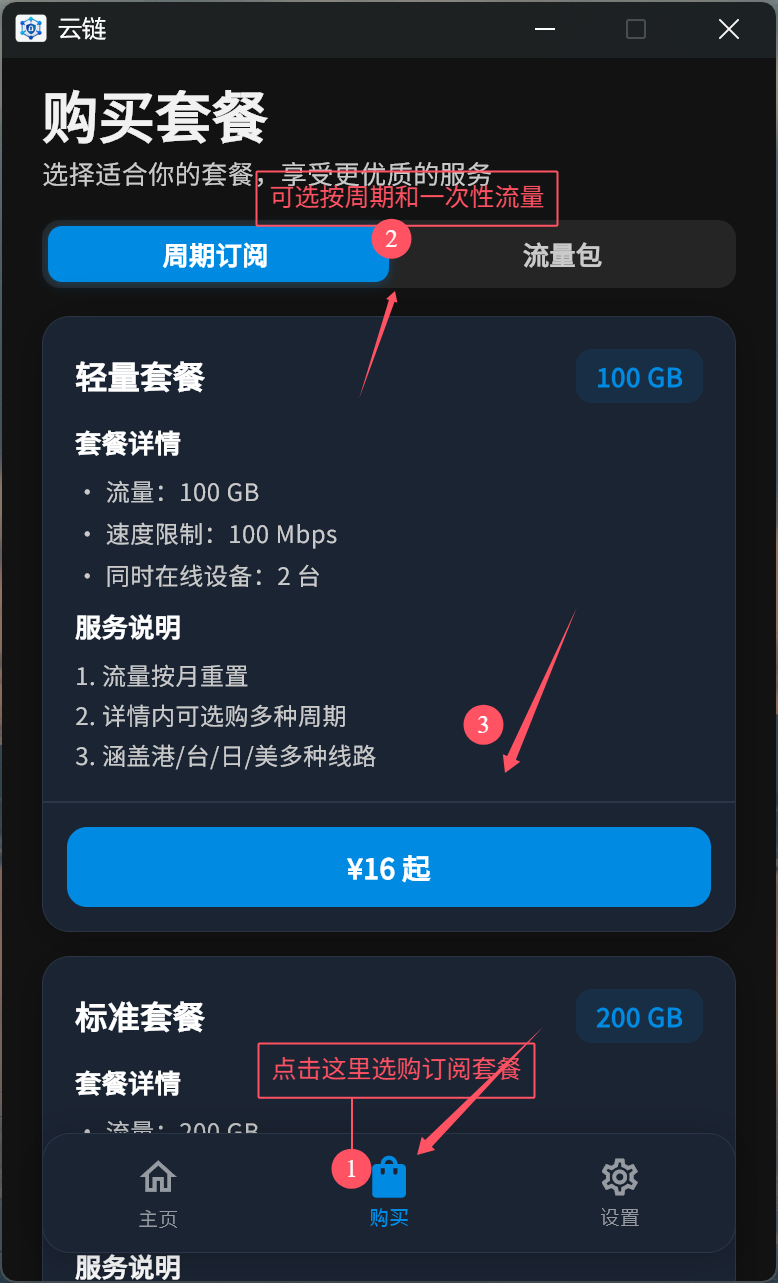
如果账户暂无可用套餐,请回到官网商店选择适合自己的服务。购买前请确认周期、流量额度、设备限制和金额。
开始连接
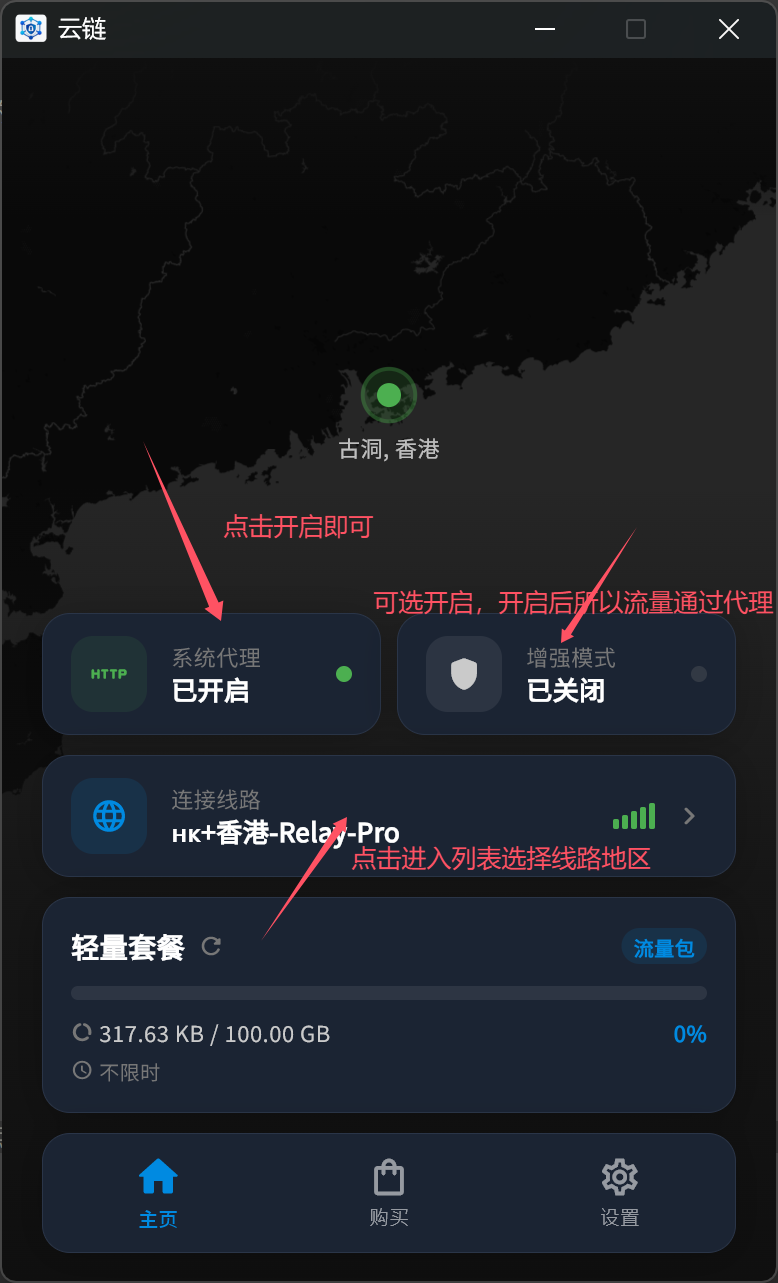
回到客户端选择可用线路并点击连接。首次连接时如果系统请求网络或防火墙权限,请选择允许。连接成功后,可以打开常用网站检查访问状态。