Linux 使用教程
在 Linux 桌面上运行客户端并完成连接
Linux 设备通常需要先给 AppImage 文件增加运行权限,再打开客户端登录账户。下方步骤适合大多数桌面发行版。
如果无法打开客户端,请先检查运行权限。部分桌面环境需要在文件属性中勾选“允许作为程序执行”,或通过终端执行授权命令。
打开官网并登录账户
请先访问 云联官网 完成注册或登录;如果已经有账户,请使用注册邮箱和密码进入用户中心。
下载 Linux 客户端
优先使用主下载地址。如果下载速度较慢,可以切换备用地址。当前提供 AppImage 版本,适合多数桌面发行版直接运行。
主下载地址
备用下载地址
允许文件运行
下载完成后,右键 AppImage 文件,进入属性或权限设置,允许文件作为程序执行。也可以在终端中进入文件所在目录后执行授权命令。
图形界面:属性 -> 权限 -> 允许执行。
终端方式:对下载的 AppImage 文件执行 chmod +x。
如果双击没有反应,请确认桌面环境支持 AppImage,或尝试从终端启动查看提示。
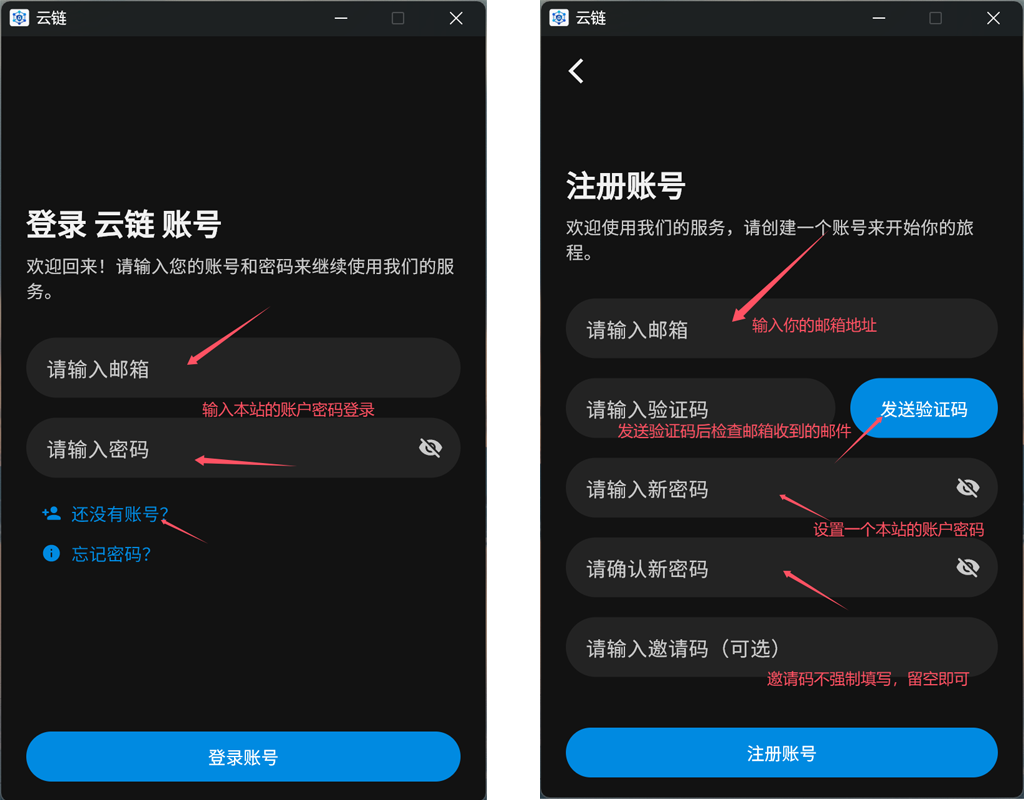
登录云联账户
打开客户端,输入你在云联注册的邮箱和密码。若尚未购买服务,可先登录后回到官网商店选择套餐。
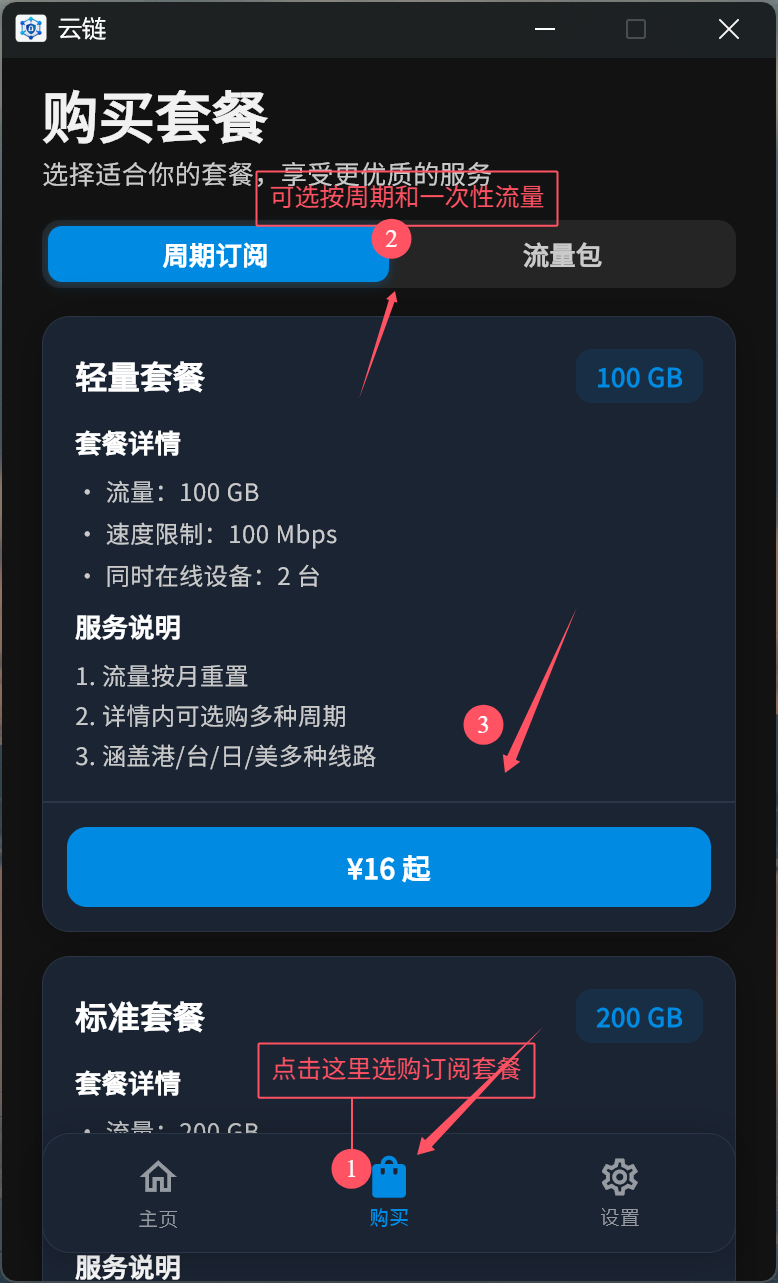
确认或购买服务
如果账户暂无可用服务,请在官网商店选择适合的套餐。购买前请确认周期、流量额度、设备数量和金额。
开始连接
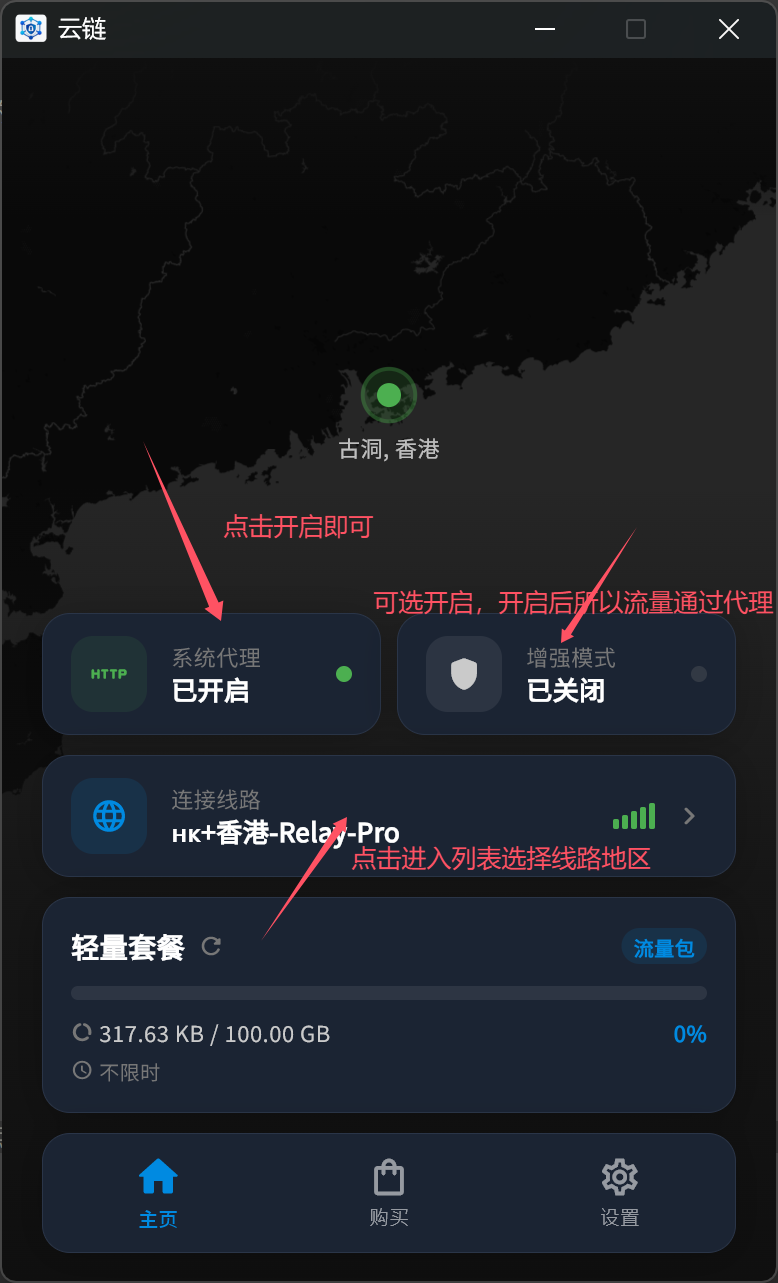
回到客户端选择可用线路,点击连接。连接成功后,可以打开常用网页检查网络状态。