iOS 使用教程
在 iPhone 或 iPad 上完成客户端配置
苹果设备通常需要先在 App Store 安装指定客户端,再使用云联账户登录。请严格区分 App Store 登录和 iCloud 登录。
共享 Apple ID 仅用于 App Store 下载。不要在系统设置或 iCloud 中登录共享账号,也不要修改账号资料、绑定手机号或开启额外验证。
准备云联账户
请先访问 云联官网 完成注册或登录,并确认账户已有可用套餐;如果还没有服务,请先在官网商店选择适合的套餐。
安装客户端
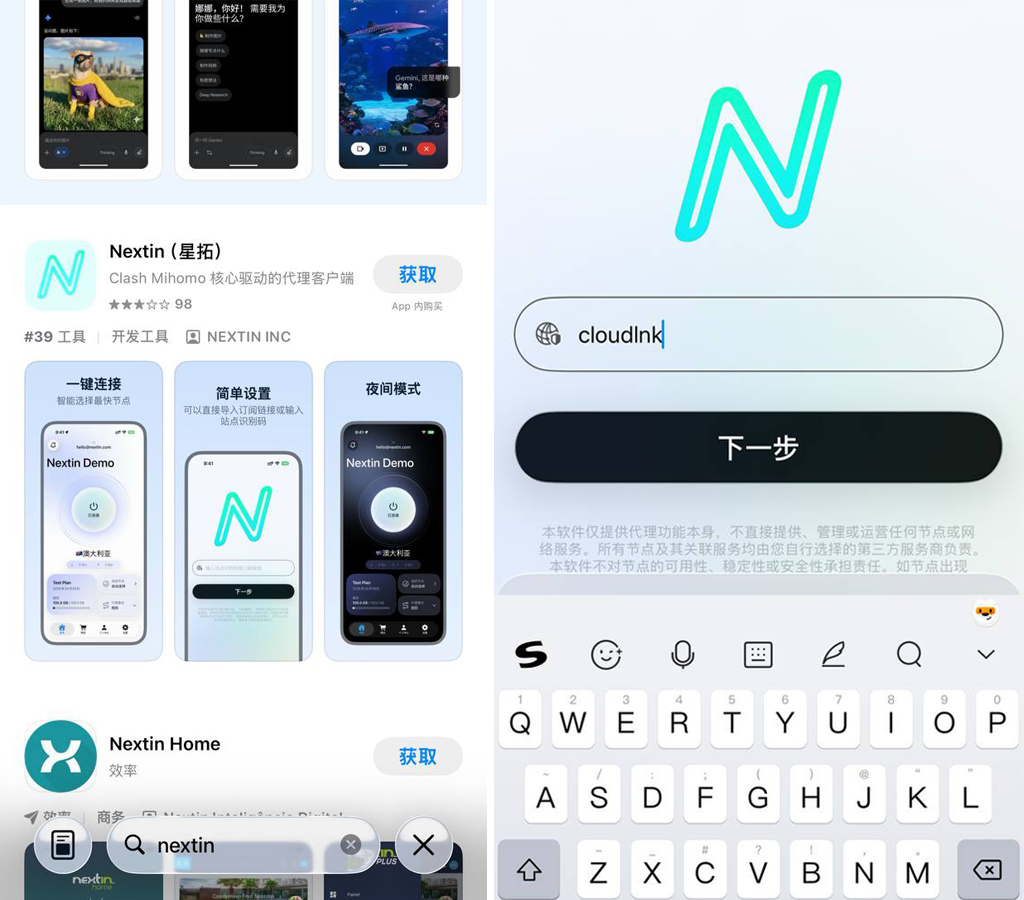
苹果设备由于国区商店限制上架加速类软件,需把 App Store 切换至美区商店(在苹果设置->账户内的“媒体与购买项目”项切换账号),可采用以下账号切换到可用的 App Store 商店。切换完成后去商店搜索 Nextin 并安装。
只在 App Store 中登录共享账号,不要在 iCloud 中登录。
安装完成后,请切回自己的 Apple ID,避免影响照片、通讯录和设备同步。
🔗 如以上账号无法登录或下载应用,您也可自行购买独享美区 Apple ID:
点击前往购买
登录云联账户
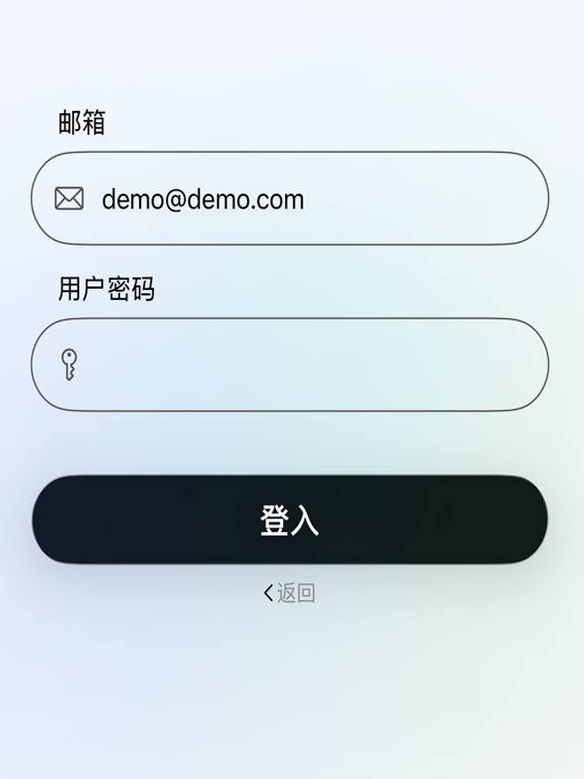
打开客户端,输入你在云联注册的邮箱和密码。客户端如要求输入服务标识,请输入“cloudlnk”进行认证。(注意是小写L,不是大写i)。
开始连接
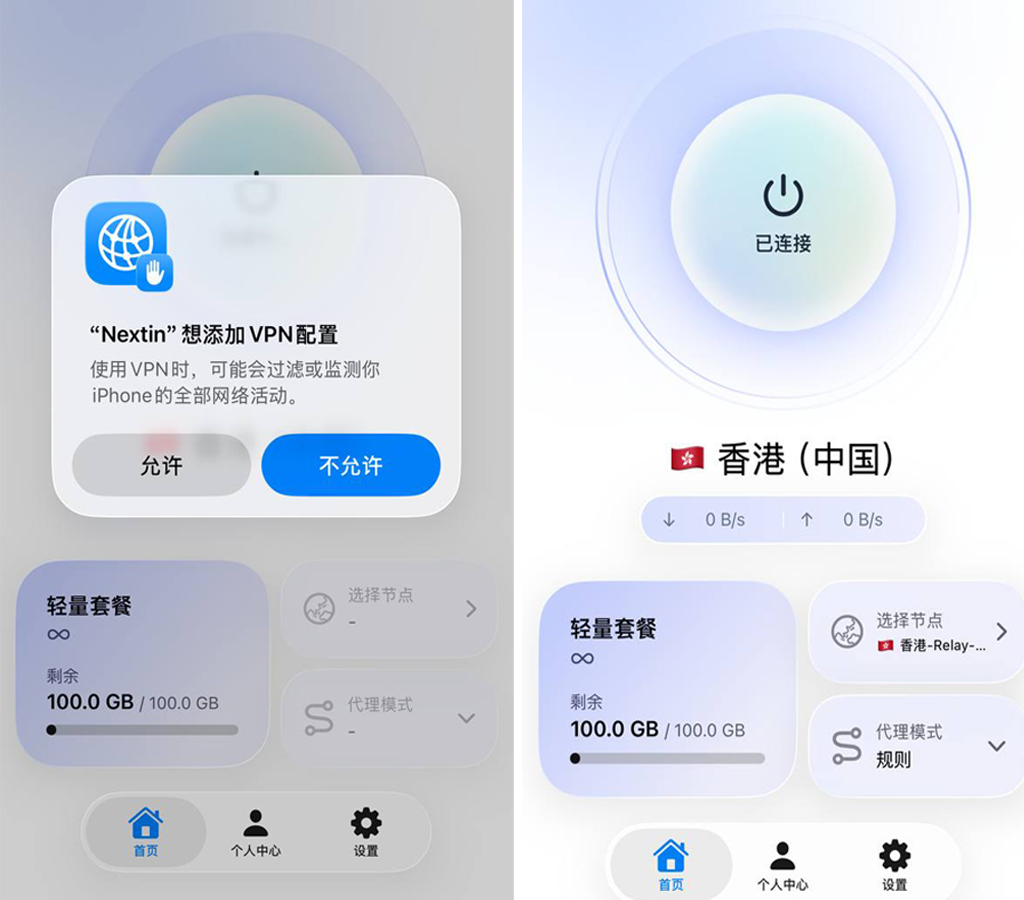
在客户端主界面点击连接。首次使用时,系统可能要求添加 VPN 配置文件,请允许添加。连接成功后可在客户端内选择合适的网络线路和模式。